



这是我最近亲身经历的问题,以前分区的时候没考虑周到,C盘空间分的比较小,现在电脑C盘只剩下20G的空间,导致电脑会经常卡顿,程序奔溃,这是非常影响心情和工作效率的事情,接下来我们直接看解决方法:
网上已经有很多常用的解决方法了,比如用电脑磁盘自带的工具,还有各种收费的分区助手,这些教程是比较多的,我就不重复说了,这里分享的一个是不用进入PE系统的免费分区方法。
首先bing搜索找到官网:MiniTool Partition Wizard
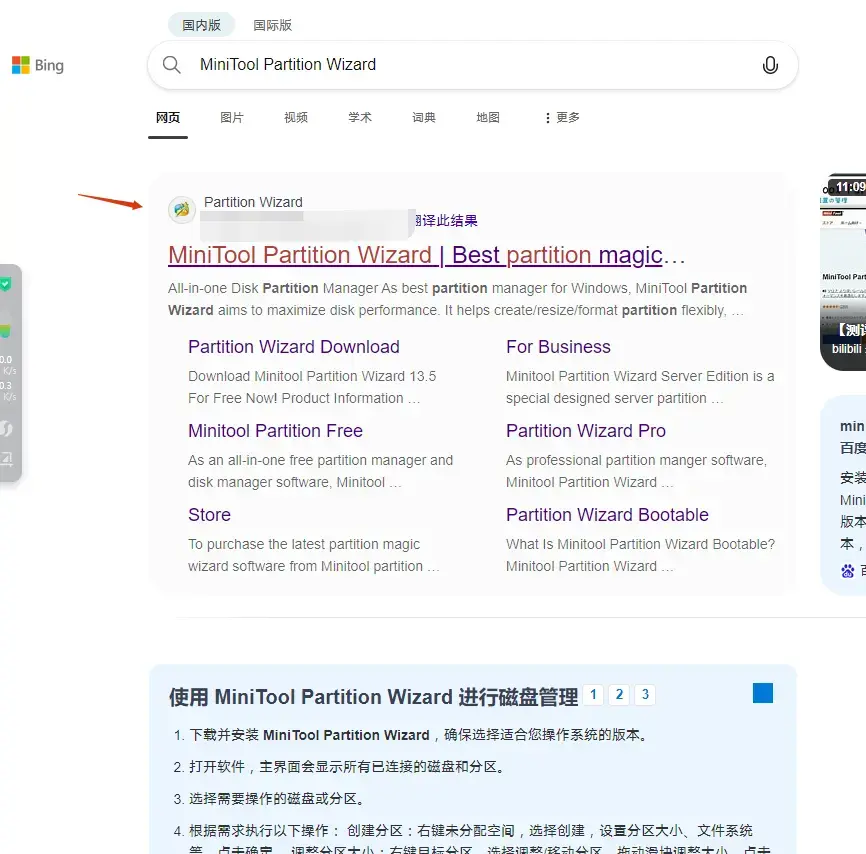
(我不敢直接放链接了,之前一个万粉号因为发一个链接,号被永久封停了)
2、进入官网后,鼠标拖到右上角,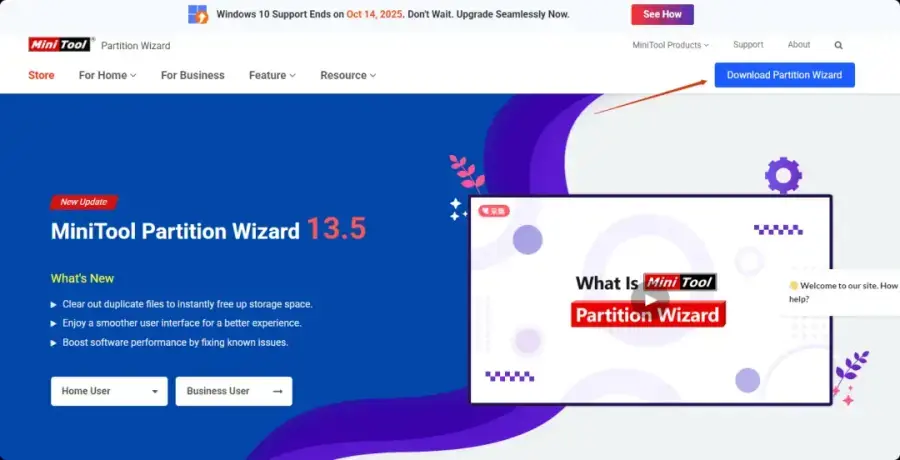
选择第一个的免费软件下载即可
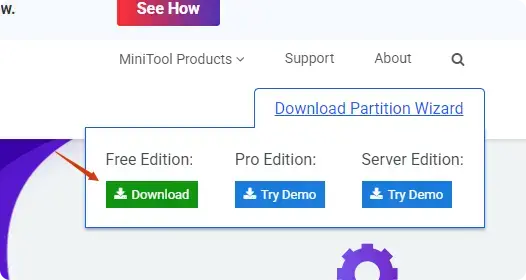
下载完成后就正常安装,
这是我安装完成后打开的界面
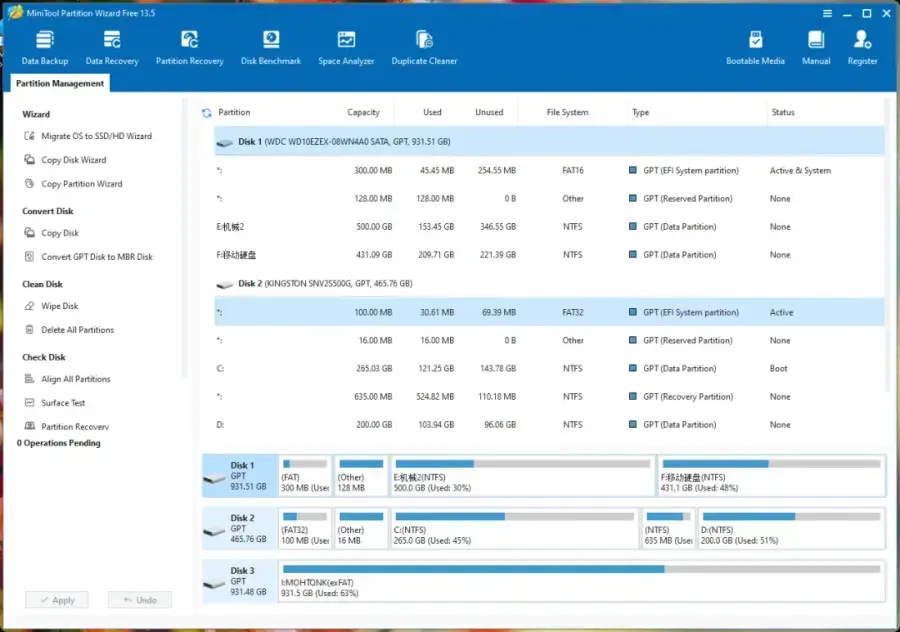
我这个盘是已经扩容过了,所以C盘空间是足够的,这里简单介绍一下C盘分区扩容原理:C盘扩容分区,实际上是把已经分区过相邻的其它盘空闲空间,纳入到C盘,然后看我截图的这个,C盘相邻的右侧是一个恢复分区,再右侧是D盘,中间是没有空闲空间的,接下来请看操作:

选择D盘,然后右键,菜单点击 Move/Resize

然后跳出这个窗口:
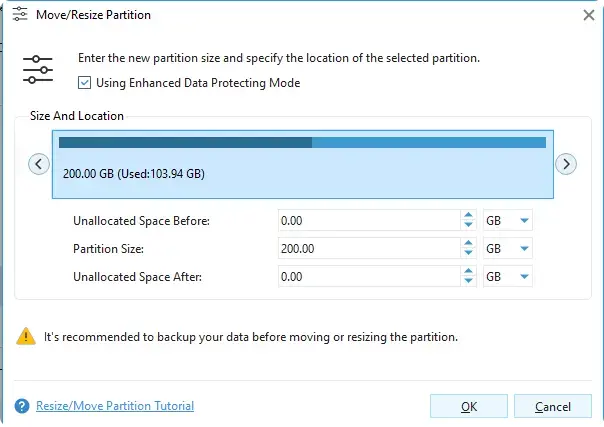
鼠标选中这个蓝条左侧的箭头,按住往右拖动,这样操作会把D盘左侧闲置空间腾出来,
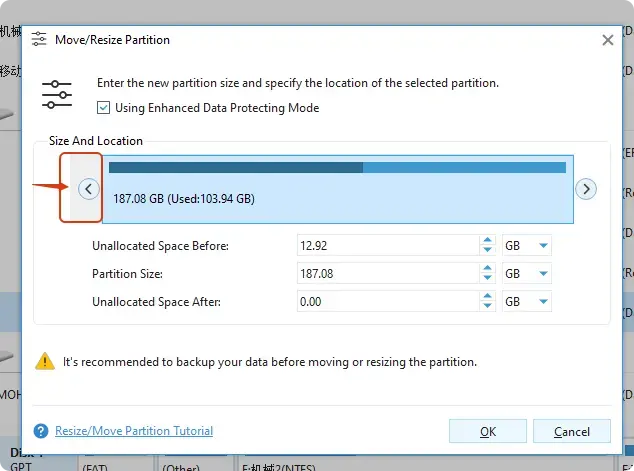
点击OK后,如下图,D盘前面就多了个未分区,我是C盘分区过了,这里分一个小空间用来示范,你们可以根据自己的需求来填

接下来选择这个碍事的分区,同样右键,菜单点击 Move/Resize
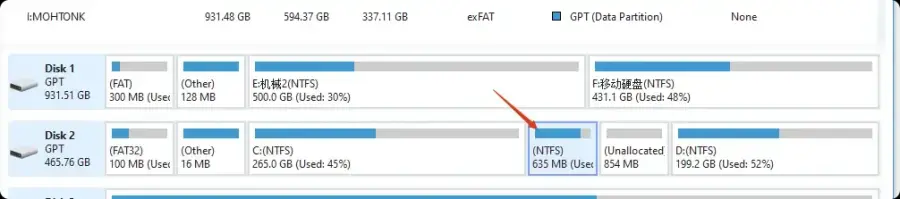
这次是鼠标长按中间的蓝条,将它整个拖动到右侧,如下图
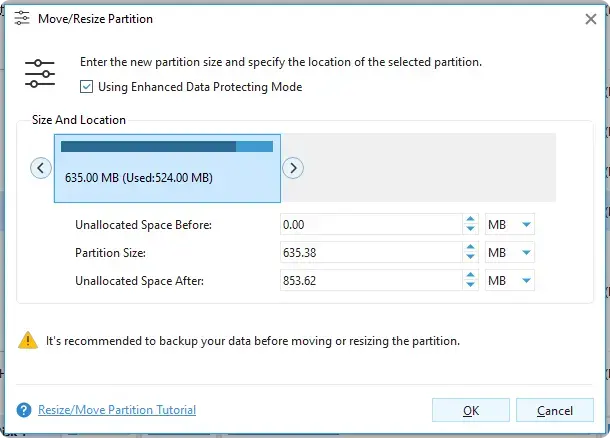
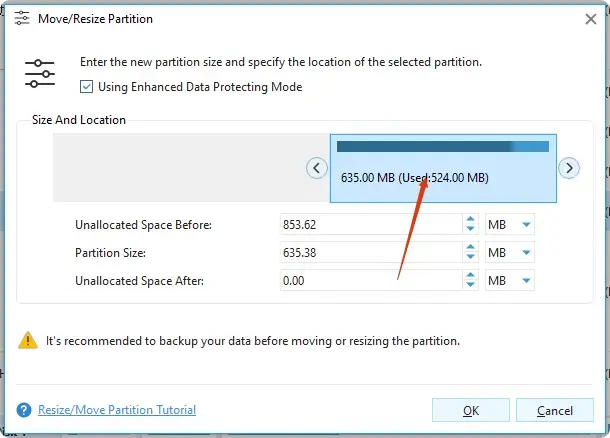
点击OK后这个空闲的未分配空间就移动到C盘右侧了

然后点击C盘右键,选择Extendk

弹出窗口后可以看到,上放这是显示的相邻的所有剩余未分配空间,下面这个滑块是可以调整C盘需要扩充多少的空间,可以通过调整滑块来控制C盘扩容大小
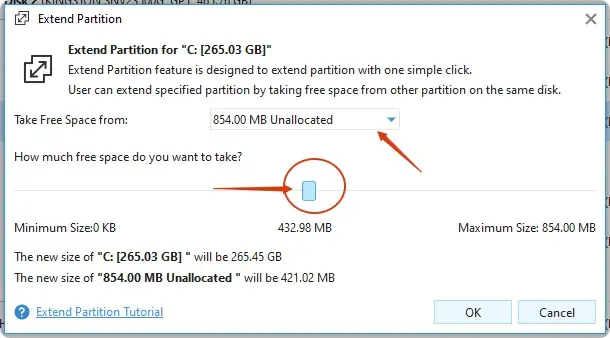
确认好空间后点击OK,然后C盘右侧的未分配空间就到C盘里面了
这里还需要最后一步:对以上的操作调整进行执行,点击左下角的APPLY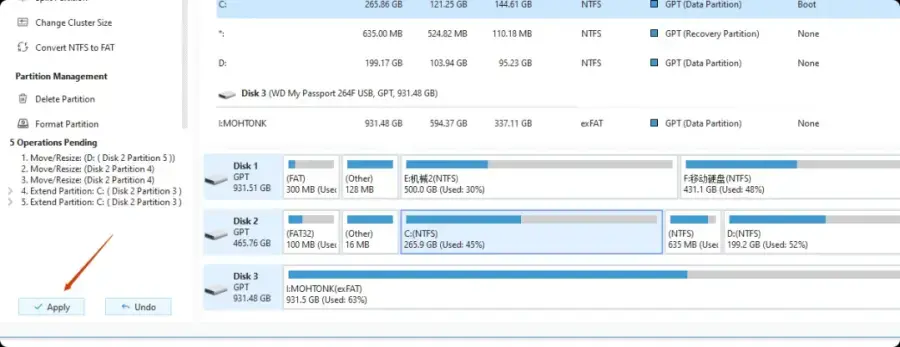
点击YES
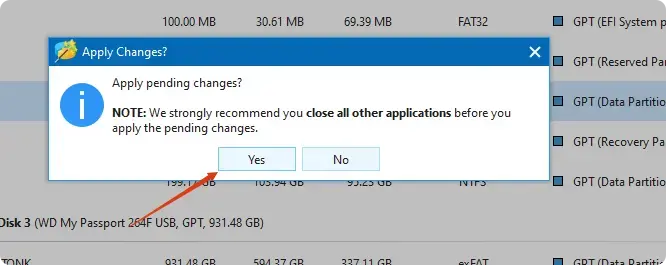
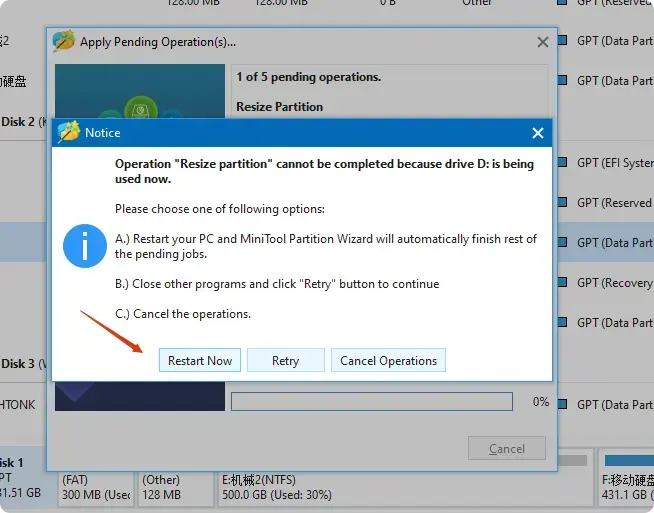
点击立即重启电脑,然后等电脑重启成功后就可以了,注意电脑重启的时间会比较长,可能会黑屏甚至半个小时,这时候不用去强制关机,重启时间长的原因是,你在调整D盘剩余空间的时候,其实是相当于在移动文件,把原先记录在C盘相邻的信息,移动到其它地方,你把它看做你电脑在移动文件的时间,就能大概估算出来了,D盘文件越大,重启时间就越久。
耐心等待重启成功后就完成了


















暂无评论内容